操作指南
工作流创建、配置与调试
首先进入智能体应用详情页面,单击页面上方的 工作流管理 按钮切换到工作流页面。该页面支持工作流的新建、配置、启用、删除、导入导出等管理功能。
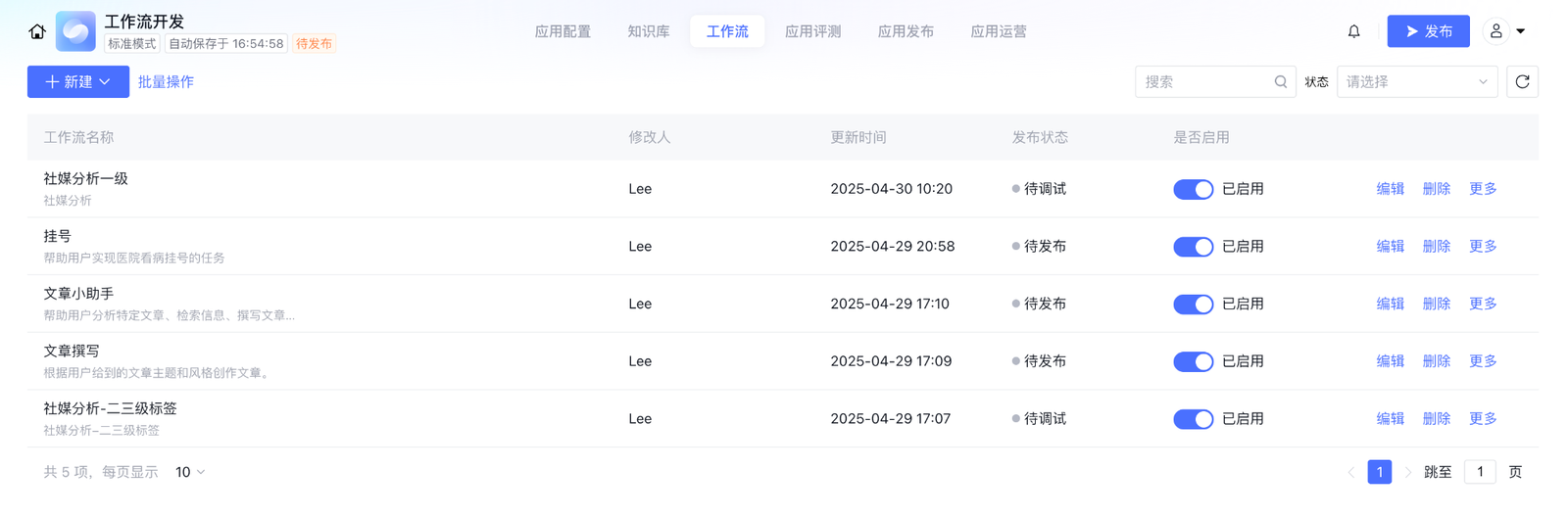
步骤一:创建工作流
1. 进入工作流管理页面后,单击页面左上角的新建,展示"手动录入"和"批量导入"工作流两种创建方式。其中,"手动录入"表示从零开始手动配置工作流,"批量导入"表示导入工作流压缩包文件,实现批量上传。
2. 手动录入工作流
2.1 单击"手动录入"按钮后弹出新建工作流框,需要手动填写工作流名称和工作流描述。为了使该工作流的用途更好地被大模型理解,描述部分建议采用固定格式填写,例如:
描述:帮助用户查询寄送物品的邮费(请用自然语言描述该工作流的具体功能)
示例:邮身份证到深圳多少钱?从北京寄鸡蛋到深圳贵吗?(请列举能触发该工作的常见用户对话内容)
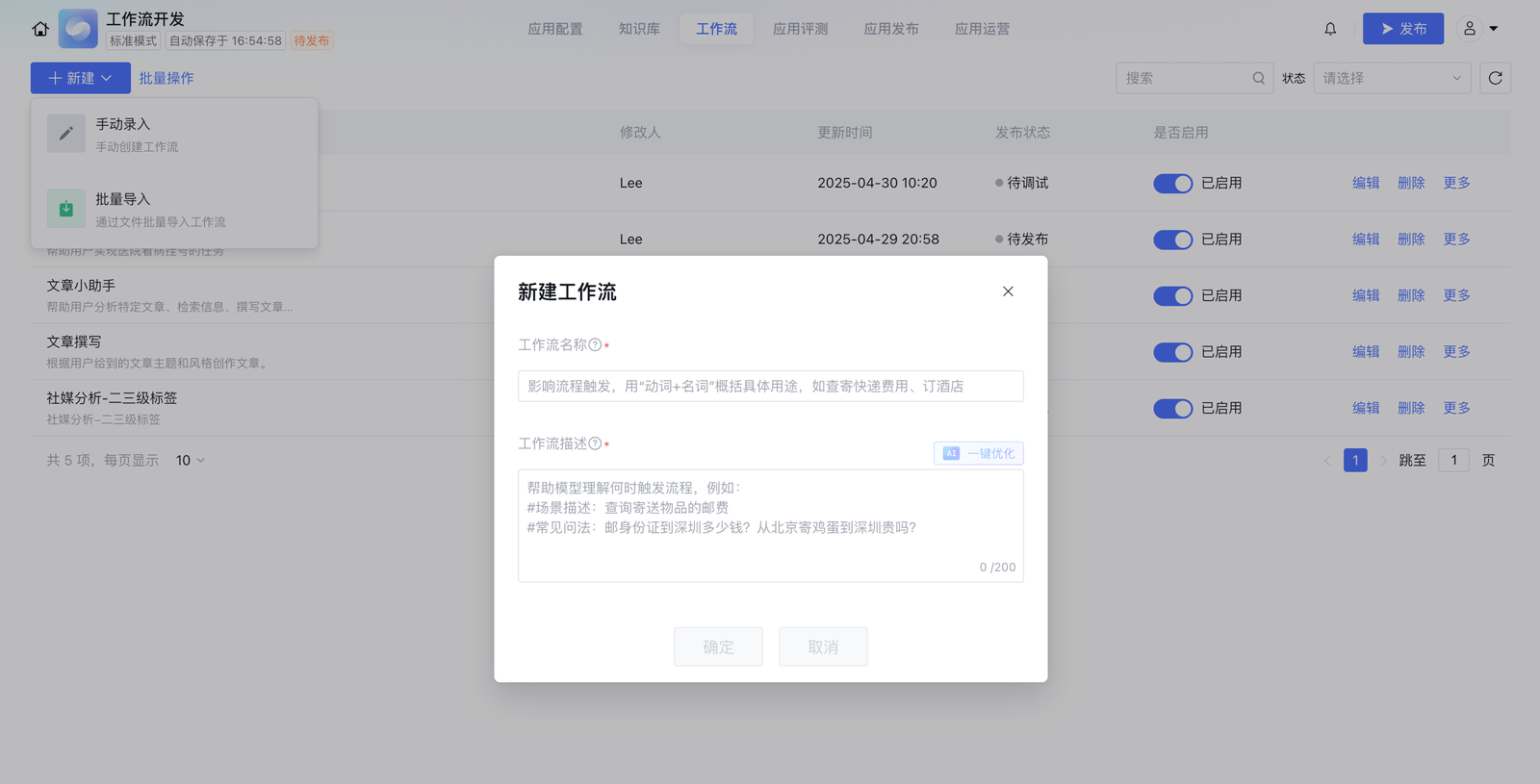
2.2 填写好工作流名称和描述后,单击确定即可完成工作流创建并进入到工作流画布页面。
3. 批量导入工作流
3.1 单击"批量导入"按钮后弹出工作流文件上传窗,这里仅支持选择腾讯元器工作流导出的 zip 包,其他格式无法正确解析。
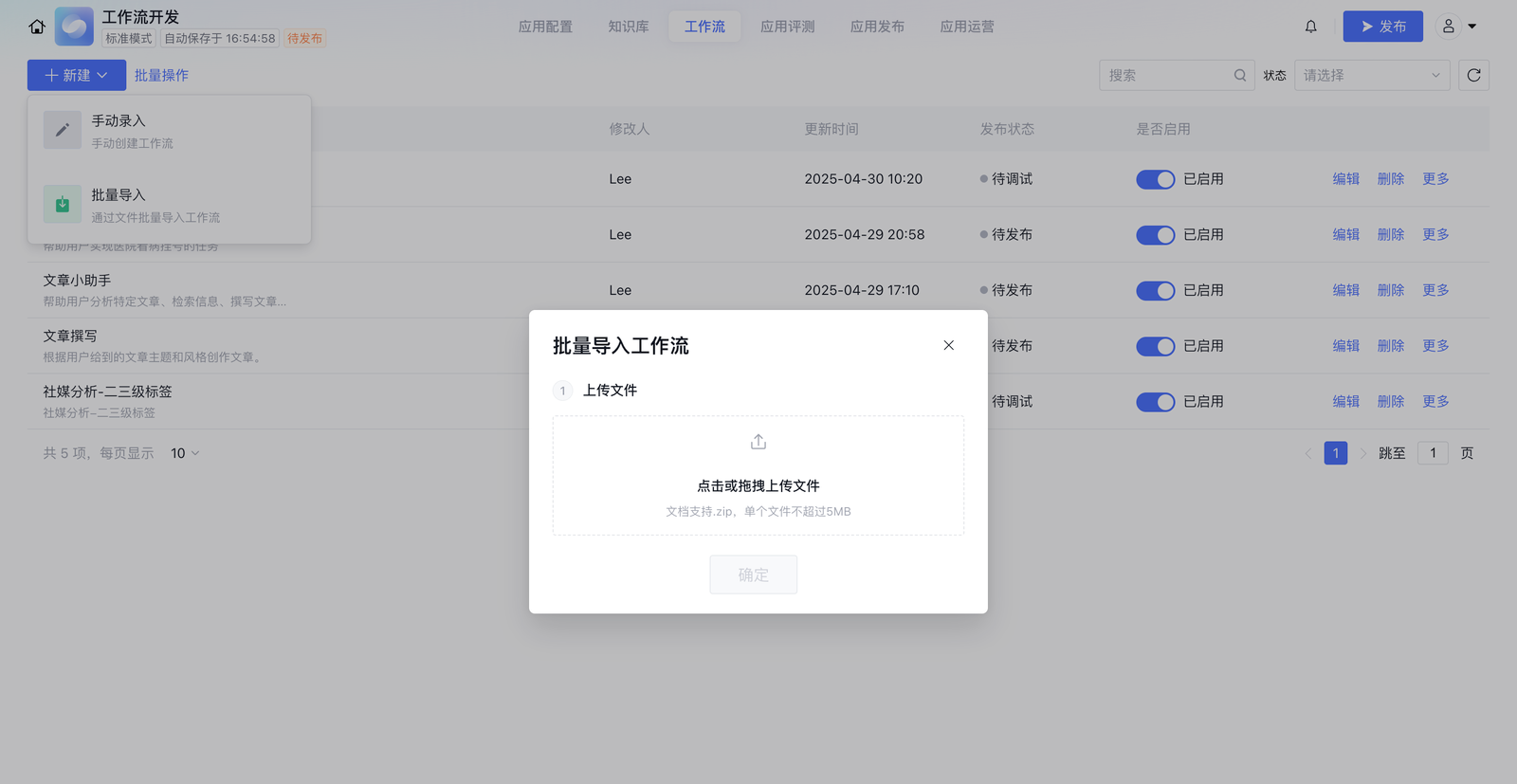
3.2 导入功能适用于跨智能体应用复制工作流、团队间分享设计好的工作流等场景。
步骤二:配置工作流
进入工作流画布页面后,您可以通过拖拽方式将工作流节点添加到画布中,并基于业务流程连接节点。
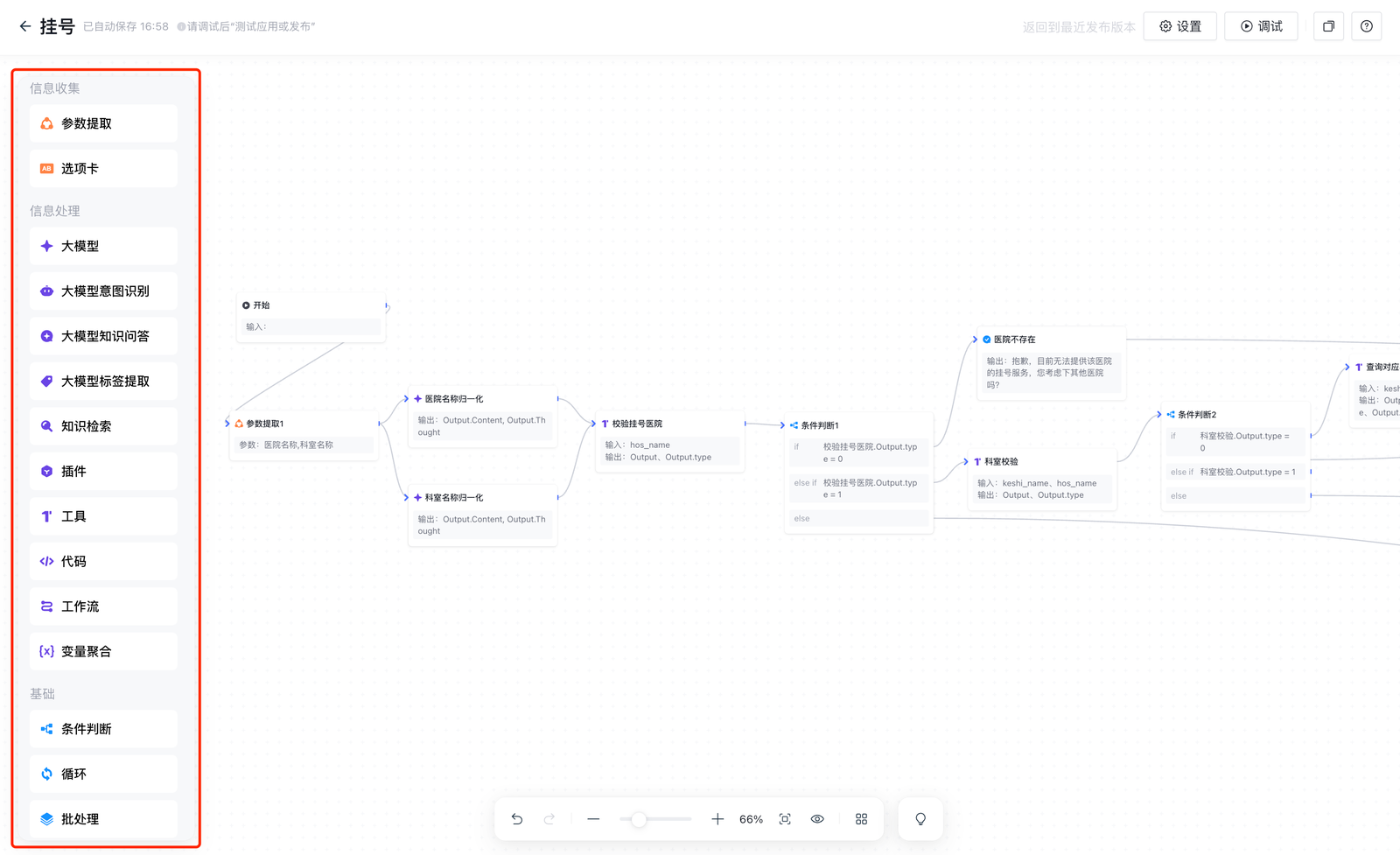
1. 在页面左侧的节点面板中选择所需要的节点,通过鼠标拖拽的方式将其添加到画布中。
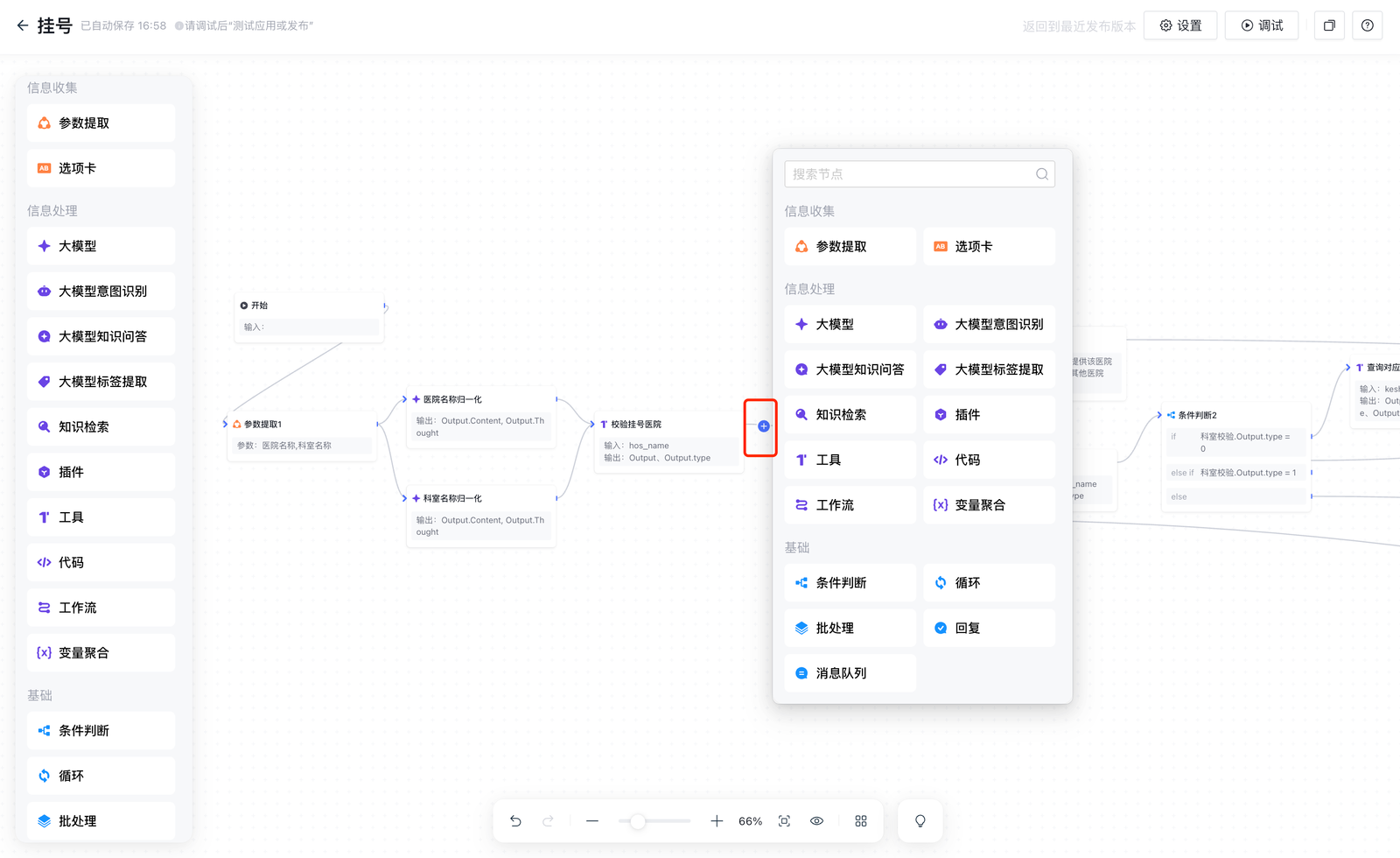
2. 对于已经连线的两个节点,如果您希望在这两节点中插入其他节点,可以将鼠标悬停在连线上,单击"➕"图标并选择所需要插入的节点。
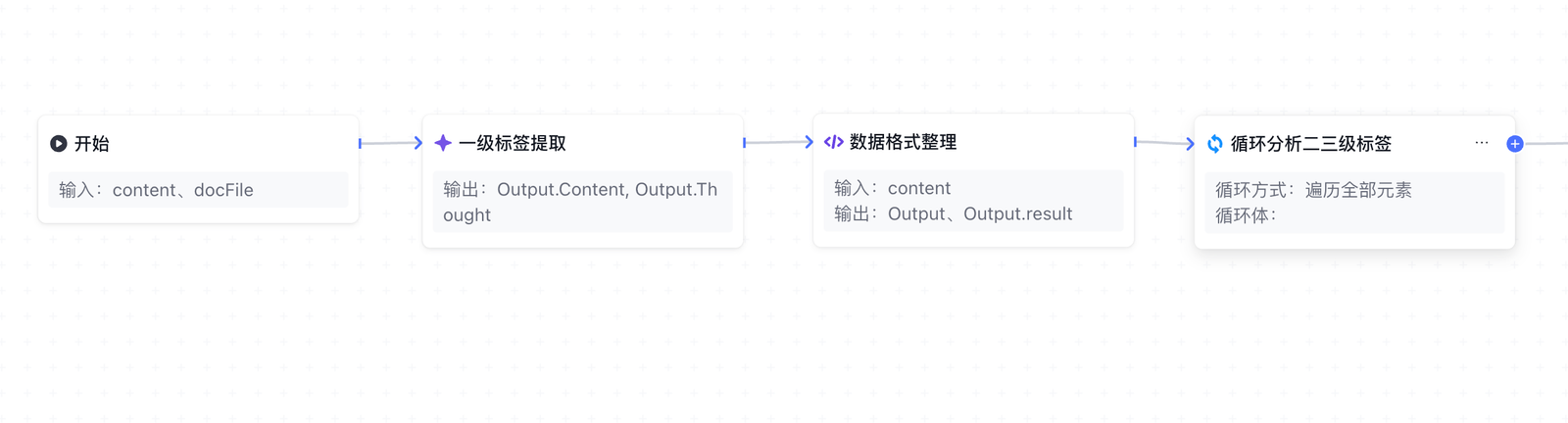
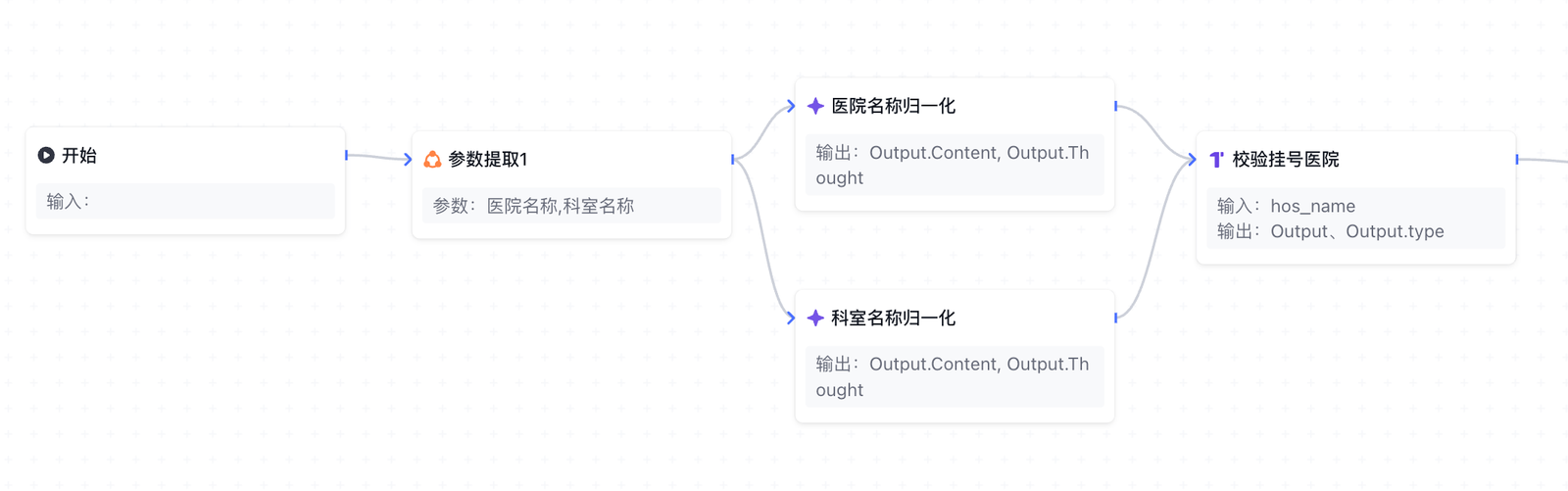
3. 根据您的业务需求对画布中的节点进行连线。节点之间的连线方式可以分为串行和并行连接两种,节点的输入变量可以引用所有祖先节点的输出变量。
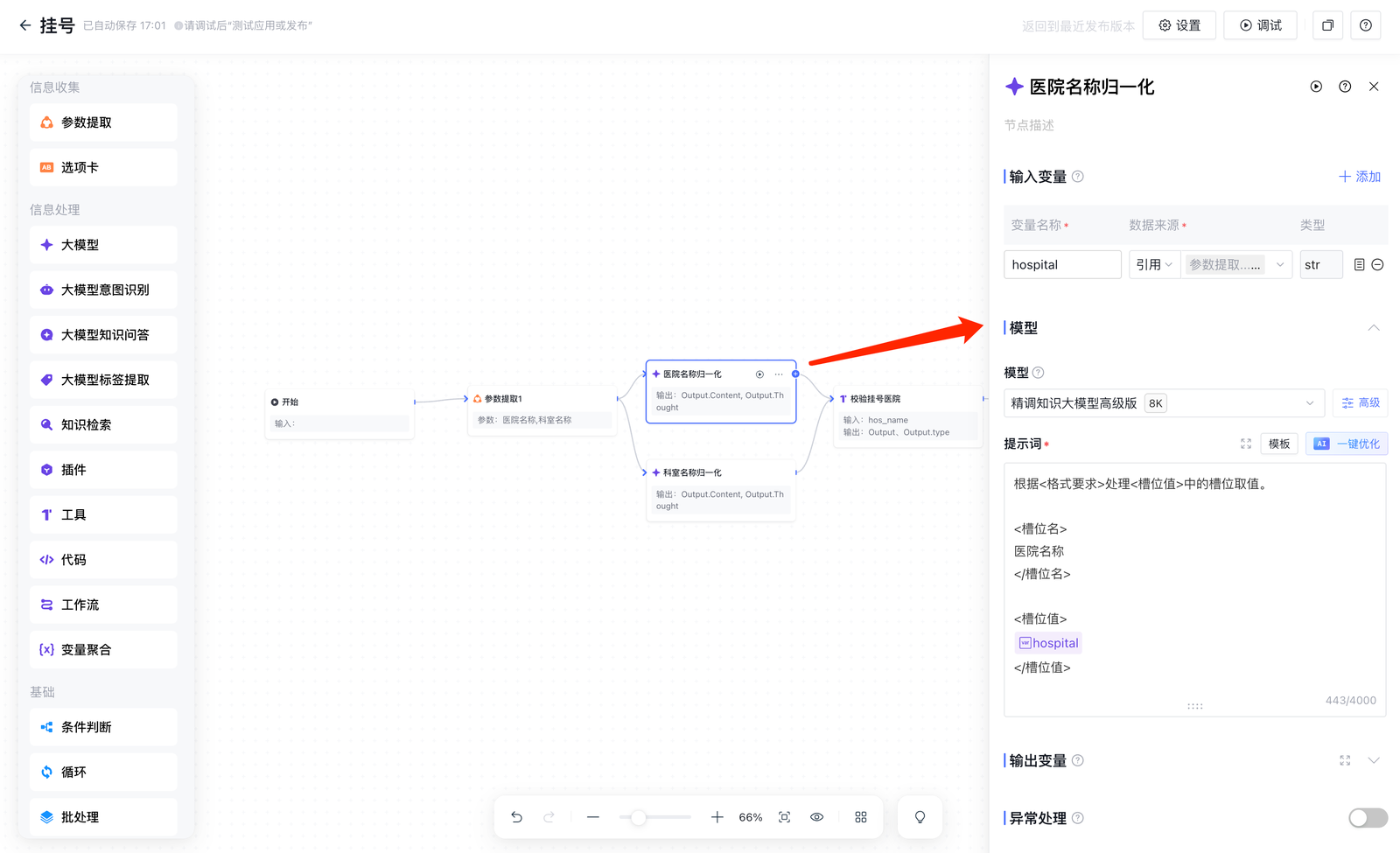
串行连接的示例:每个节点的输入输出仅连接一条连线。例如下图中的四个节点就是串行连接。
并行连接的示例:节点的输入或输出连接多条连线。例如下图中的"医院名称归一化"节点和"科室名称归一化"节点就是并行连接。
4. 单击画布中的节点,页面右侧会侧滑出节点的详细配置页面,在其中对该节点的输入变量、处理过程和输出变量进行设置。
步骤三:调试工作流
在工作流配置过程中,您可以随时对工作流单节点进行调试,当配置完成后,您可以进行工作流端到端测试。腾讯元器的工作流支持通过多轮对话进行调试,并展示每一个节点的详细运行结果。
1. 单节点调试
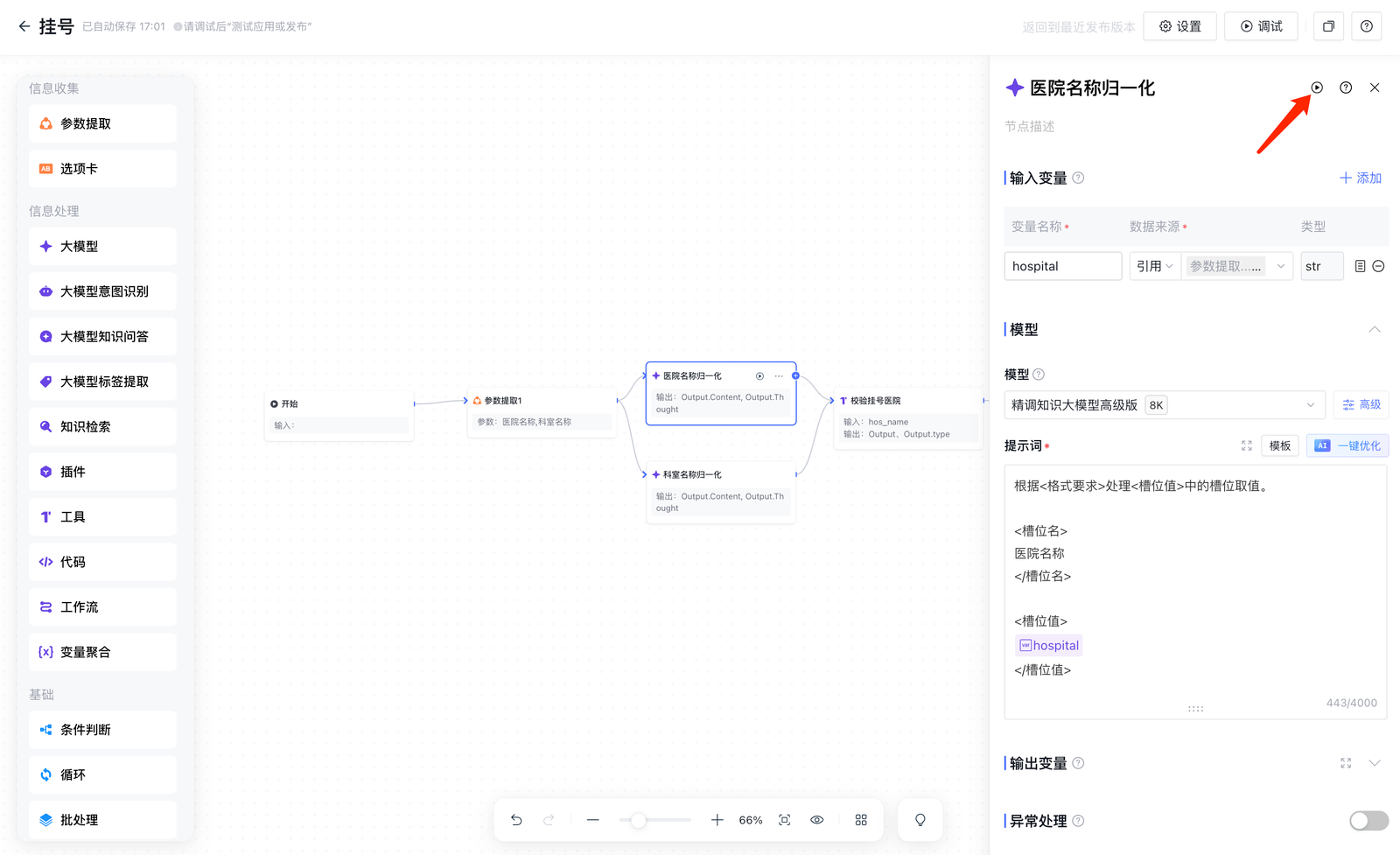
1.1 对于部分节点,您可以通过单节点调试功能针对该节点功能进行调试,具备单节点调试能力的节点在详情页右上角会提供"调试"图标(如下图所示)。
支持单节点调试的节点包括:参数提取、选项卡、大模型、大模型意图识别、大模型知识问答、大模型标签提取、知识检索、插件、工具、代码、工作流节点。
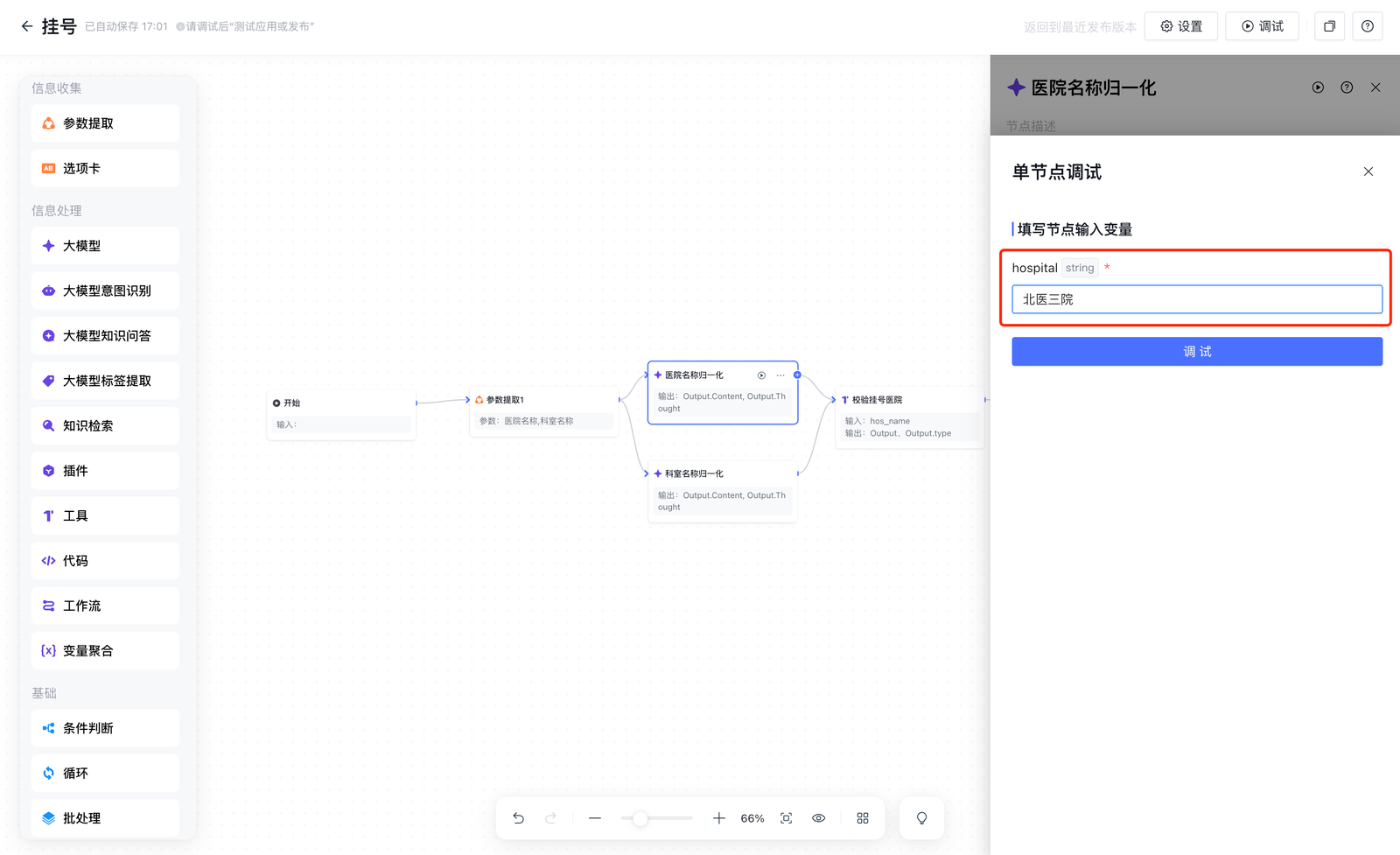
1.2 在调试窗中填写该节点的必填输入参数,单击"调试"按钮进行调试。
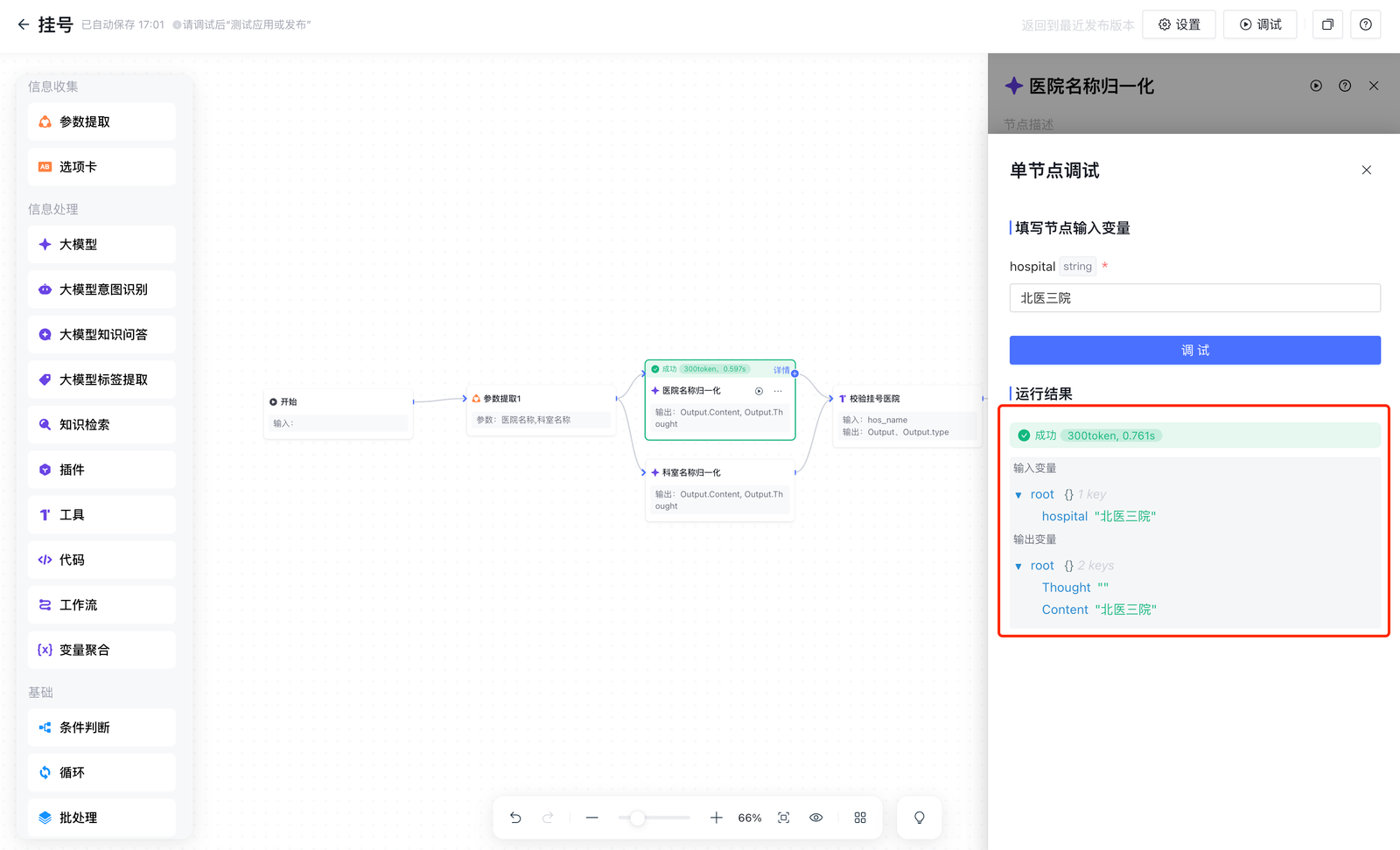
1.3 调试运行后,页面中将展示本次调试的运行结果。
2. 端到端调试
2.1 单击页面右上角的"调试"按钮即可进入工作流的端到端调试页面。
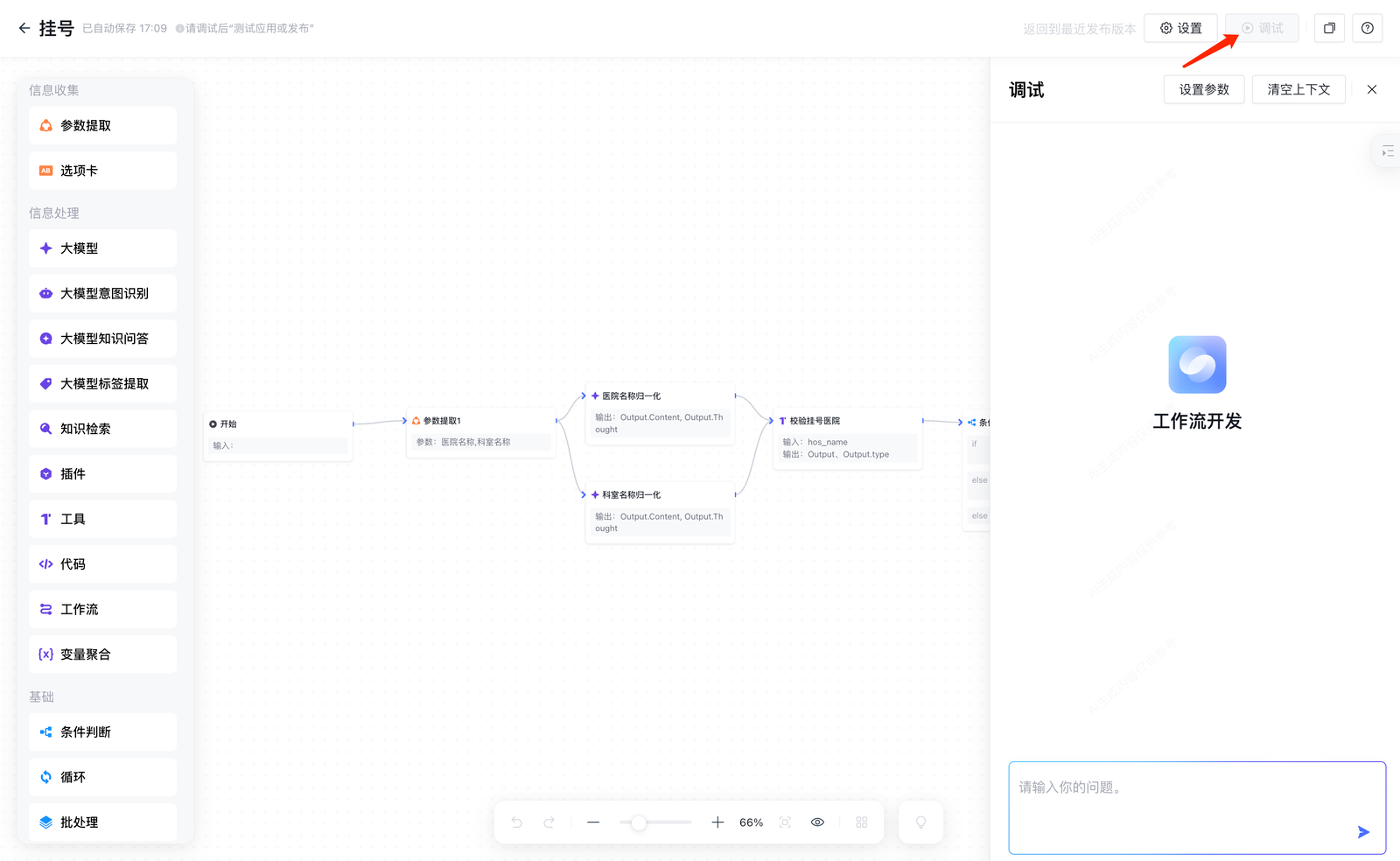
注意:
如果您的工作流中引用了 API 参数,您可以通过测试窗中的"设置参数"功能来模拟这些 API 参数,工作流调试时会将信息带入到工作流中。
2.2 在调试页面的输入框中输入您的测试内容,并通过回车键或点击"发送"按钮来发送该信息,系统将根据您发送的内容运行工作流并输出结果。
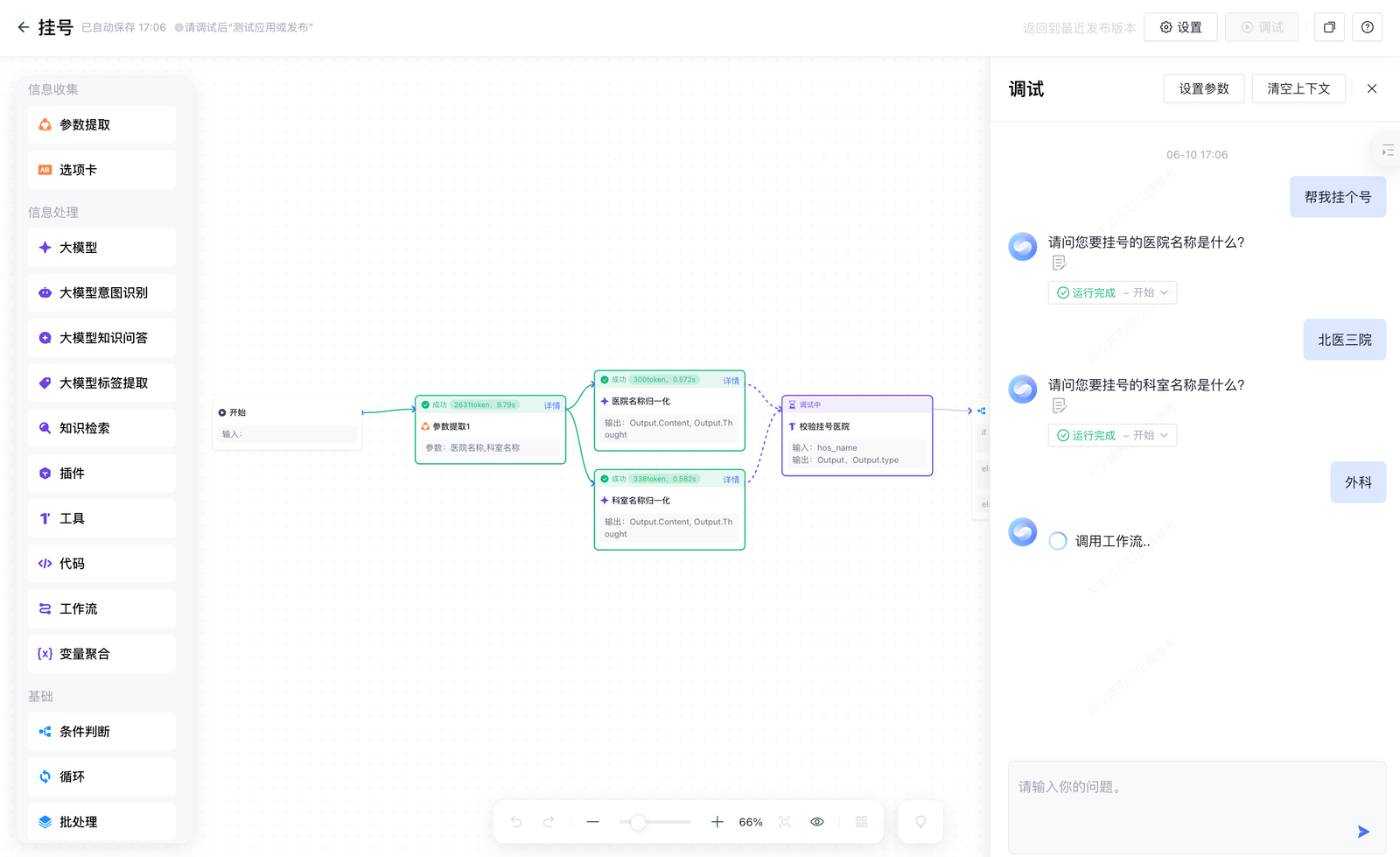
2.3 在调试过程中,画布将展示当前节点的状态(包括调试中、成功、失败)、每个节点运行的输入输出变量详情以及连线的状态。调试过程中,您可以通过单击某一条调试窗中系统回复的内容,在画布中查看生成该内容的路径。
步骤四:在智能体应用中使用工作流
1. 当您完成对工作流的配置和调试后,返回到工作流管理页面"启用"或者"停用"该工作流。
启用:表示该工作流可以被智能体应用正常调用,当您已经调试好工作流时可以选择开启。
停用:表示该工作流不能被智能体应用正常调用,当您希望继续配置或优化工作流时可以选择停用(此时状态为"未启用")。
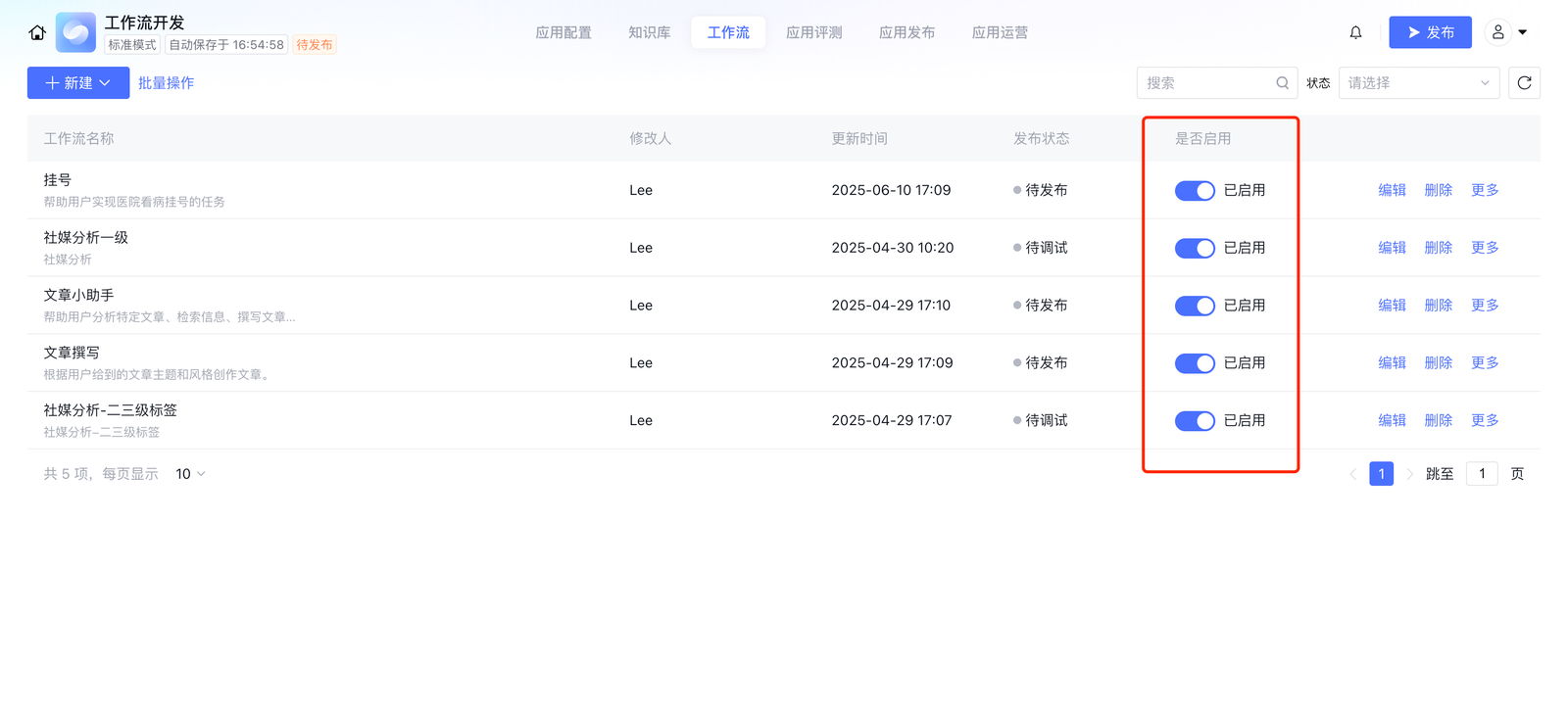
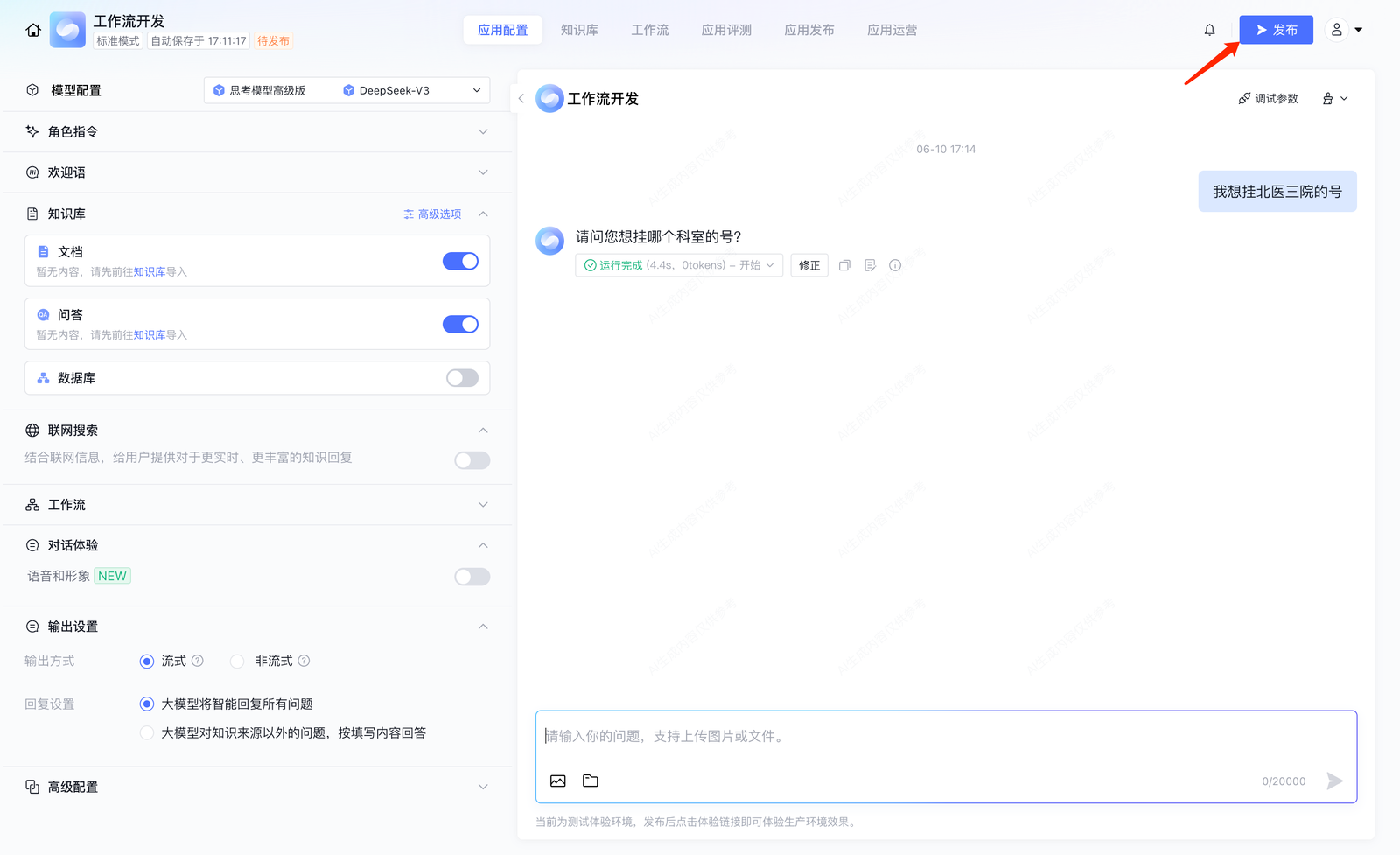
2. 启用工作流并且调试通过后(此时发布状态为"待发布",是否启用为"已启用"),您可以在智能体应用的测试窗中对应用进行测试,此时应用可以正常调用该工作流,测试过程中可以看到工作流调用的详细信息。
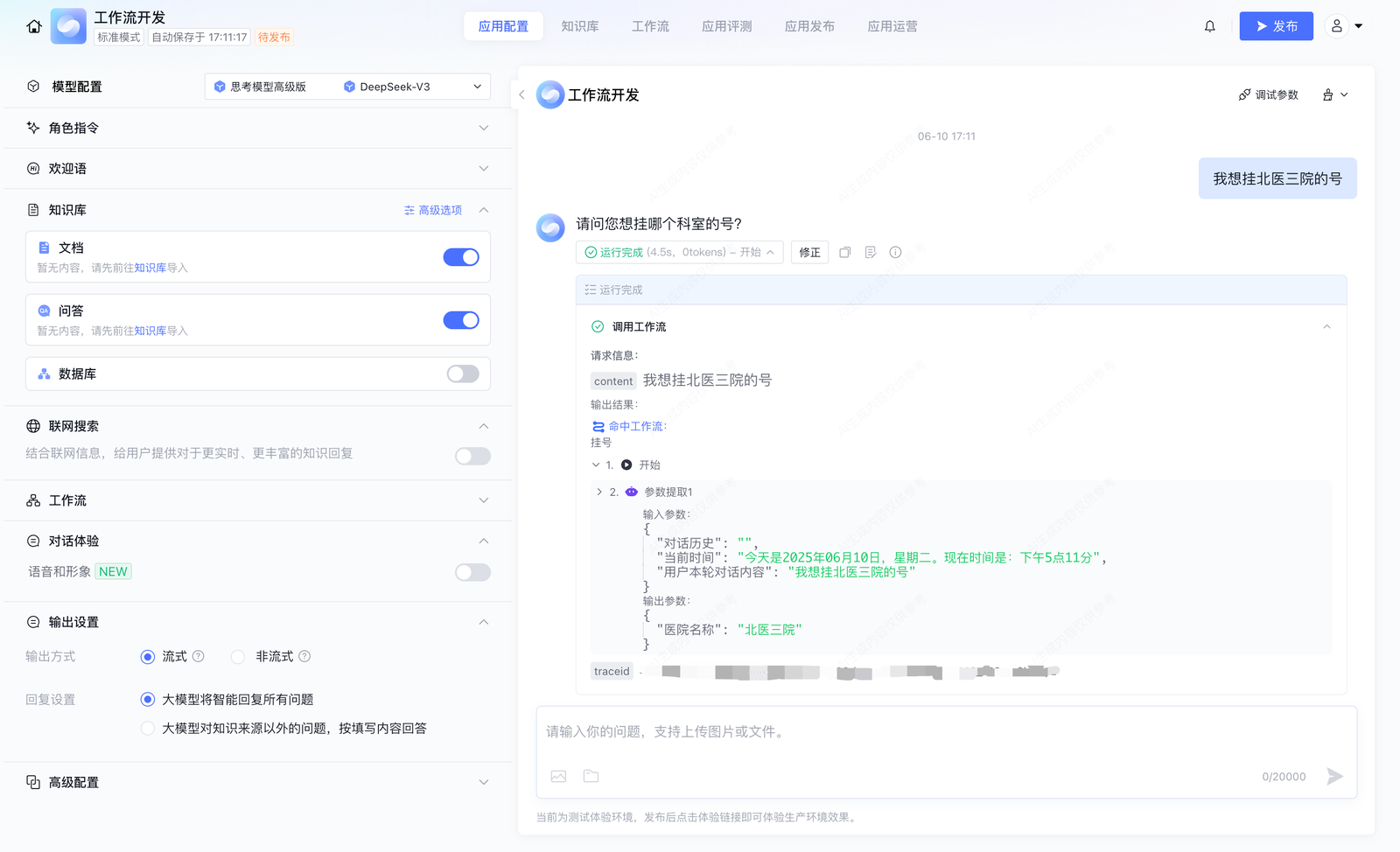
3. 如果测试结果符合您的业务需求,则可以通过单击智能体应用页面右上角的"发布"按钮将该智能体应用发布上线,在生产环境中使用。